


Centro de ayuda KEVIN®
¿Cómo podemos ayudarle?
Resuelva los problemas habituales en un minuto, configure KEVIN® paso a paso y encuentre respuesta a cualquier otra pregunta.
Resuélvalo ahora
Problemas de Wi-Fi y conexión
¿KEVIN® no funciona como debería? Pruebe estos sencillos pasos.
- 1
¿KEVIN® no se conecta al Wi-Fi?
Reinicie su smartphone e inténtelo de nuevo. En la mayoría de los casos, el problema está en el teléfono, no en KEVIN®.
- 2
¿KEVIN® no responde o funciona mal?
Desenchufe KEVIN® de la toma de corriente, espere 15 segundos y vuelva a enchufarlo. Este reinicio rápido resuelve la mayoría de los problemas.
- 3
¿La conexión Wi-Fi sigue siendo inestable?
Reinicie el router. Desenchúfelo, espere 30 segundos y vuelva a enchufarlo. KEVIN® debería volver a conectarse automáticamente.
- 4
¿La app no encuentra KEVIN®?
Asegúrese de que su smartphone está conectado a la misma red Wi-Fi que KEVIN®. Nota: KEVIN® solo admite redes de 2,4 GHz, no de 5 GHz.
- 5
¿No funciona nada?
Mantenga pulsados los tres botones a la vez durante 5 segundos para restablecer KEVIN® a los ajustes de fábrica. Después podrá configurarlo de nuevo desde cero.
¿Ha seguido los pasos del manual, pero sigue sin poder conectar su smartphone a KEVIN®?
- Compruebe que su Wi-Fi y su móvil funcionan. Después, compruebe en los ajustes del móvil que la ubicación está activada.
- Coloque KEVIN® cerca de su router Wi-Fi, o lo más cerca posible.
- Restablezca KEVIN® a los ajustes de fábrica (pulse los 3 botones a la vez durante 5 segundos).
- Encienda KEVIN® (pulse el botón «On» del dispositivo).
- Abra la app Mitipi Kevin (a partir de aquí no toque nada en KEVIN® ni pulse ningún botón; de lo contrario, interrumpirá el proceso y bloqueará el dispositivo).
- Si su KEVIN® aparece en la app Mitipi Kevin pero con un punto rojo, espere un minuto.
- Si no ocurre nada, deslice el campo inferior hacia la izquierda; aparecerá el campo naranja «Instalar nuevo KEVIN®». Púlselo.
- Continúe como si instalara un KEVIN® nuevo (es decir, pulse el botón «activar»).
- Ahora la pantalla debería mostrar «Emparejando…».
- Si no se conecta en un minuto, compruebe que la ubicación de su móvil está activada (véase el punto 1).
- Si está activada, espere un minuto.
- Si no ha pasado nada, cierre la app (doble clic y deslizar para cerrarla, o cancelar y volver a activar).
- Si sigue bloqueado en «Emparejando» (y cancelar y volver a activar no ha completado el emparejamiento), apague el teléfono y vuelva a encenderlo.
- Si sigue sin funcionar, apague el router Wi-Fi y vuelva a encenderlo.
- Si sigue sin funcionar, lea lo siguiente.
¡ATENCIÓN!
Si ha cambiado el Wi-Fi de 2,4 GHz a 5 GHz, configure un Wi-Fi de doble banda de 2,4 GHz y 5 GHz con nombres distintos, p. ej. Home_wifi_2Ghz y Home_wifi_5Ghz, y restablezca y configure de nuevo su KEVIN® con la red Wi-Fi de 2,4 GHz.
Importante: después, apague el router Wi-Fi y vuelva a encenderlo para que funcione la nueva doble banda.
Si tiene un móvil de empresa, es posible que su departamento de TI haya instalado un programa de seguridad que impide la conexión con KEVIN®. En ese caso, contacte con su departamento de TI o use un móvil personal para conectarse a KEVIN®.
Si tiene más problemas, escríbanos a support@mitipi.com o get@mitipi.com.
Problema de conexión en la configuración: Bluetooth
El Bluetooth no es la conexión más estable que existe. A veces KEVIN® tiene que intentarlo varias veces para conectarse a su teléfono y al Wi-Fi. Si no funciona a la primera, no se preocupe y vuelva a intentarlo un par de veces.
Para teléfonos Android:
- Active el acceso a la ubicación en Ajustes -> Ubicación
- Active el permiso de la app en Ajustes -> Aplicaciones -> Mitipi -> Permisos -> Ubicación
Restablecer ajustes de fábrica
Si desea restablecer los ajustes de fábrica y borrar definitivamente todos los ajustes que haya realizado, mantenga pulsados los tres botones a la vez hasta que termine la cuenta atrás.
Vea el vídeo para saber más:
Mi nuevo dispositivo se apaga solo al cabo de un rato
Una vez conectado al Wi-Fi, KEVIN® descarga automáticamente la última versión del firmware. No se preocupe si KEVIN® se apaga y entra en modo reposo durante la primera hora. Pulse el botón «Power» para completar la instalación. Como señal de que la instalación se ha realizado correctamente, sonará una melodía al pulsar el botón. Para descargar una versión estable, el dispositivo debe estar conectado a la corriente durante un tiempo sin reproducir ninguna simulación.
¿Qué puedo hacer si mi KEVIN® no funciona?
Coloque el dispositivo lo más cerca posible del router
Restablezca el dispositivo a los ajustes de fábrica: pulse los tres botones a la vez durante 5 segundos. El dispositivo le indicará que se está restableciendo.
Si aun así no funciona, envíe un correo a support@mitipi.com con la siguiente información:
- Número de serie del dispositivo (SN:A110700)
- Modelo o marca del smartphone utilizado (Samsung Galaxy S…, iPhone…, etc.)
- Versión del sistema operativo del smartphone (Android …, iOS …, etc.)
- Dirección de correo electrónico utilizada
- Descripción del problema
SN:

¿Conectividad?
Conectividad: no quiero conectar Kevin a internet, ¿funcionará igualmente?
Sí, existe un modo sin conexión. Kevin se entrega con aproximadamente una semana de contenido único. La simulación no depende de la conexión. Aun así, algunas funciones quedan limitadas, por lo que recomendamos usar el modo en línea siempre que sea posible.
¿Seguirá funcionando KEVIN® si internet no funciona?
Sí, KEVIN® pasará al «modo sin conexión» y utilizará los ajustes y las simulaciones guardados. En cuanto se restablezca la conexión, recuperará todas sus funciones.
Configuración
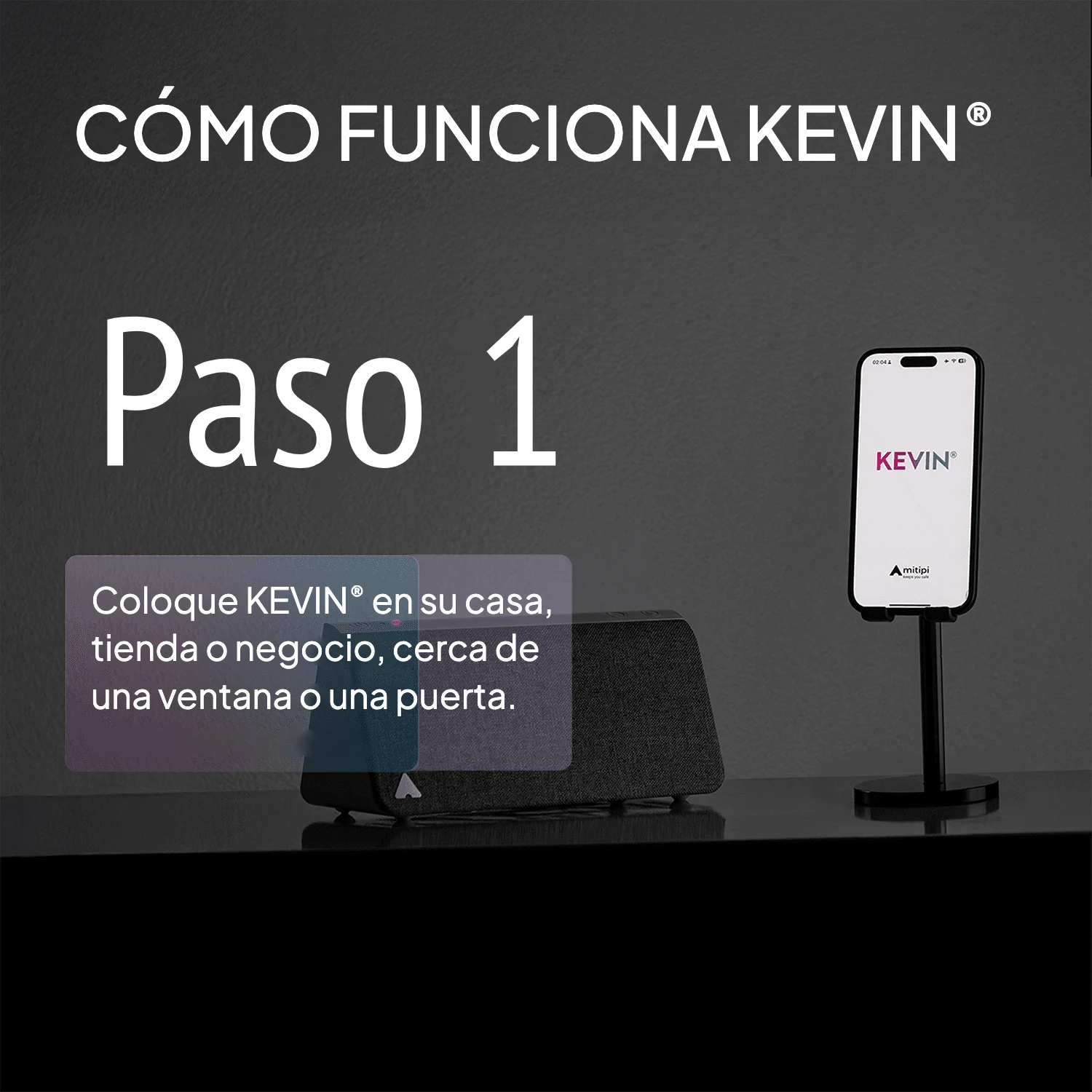
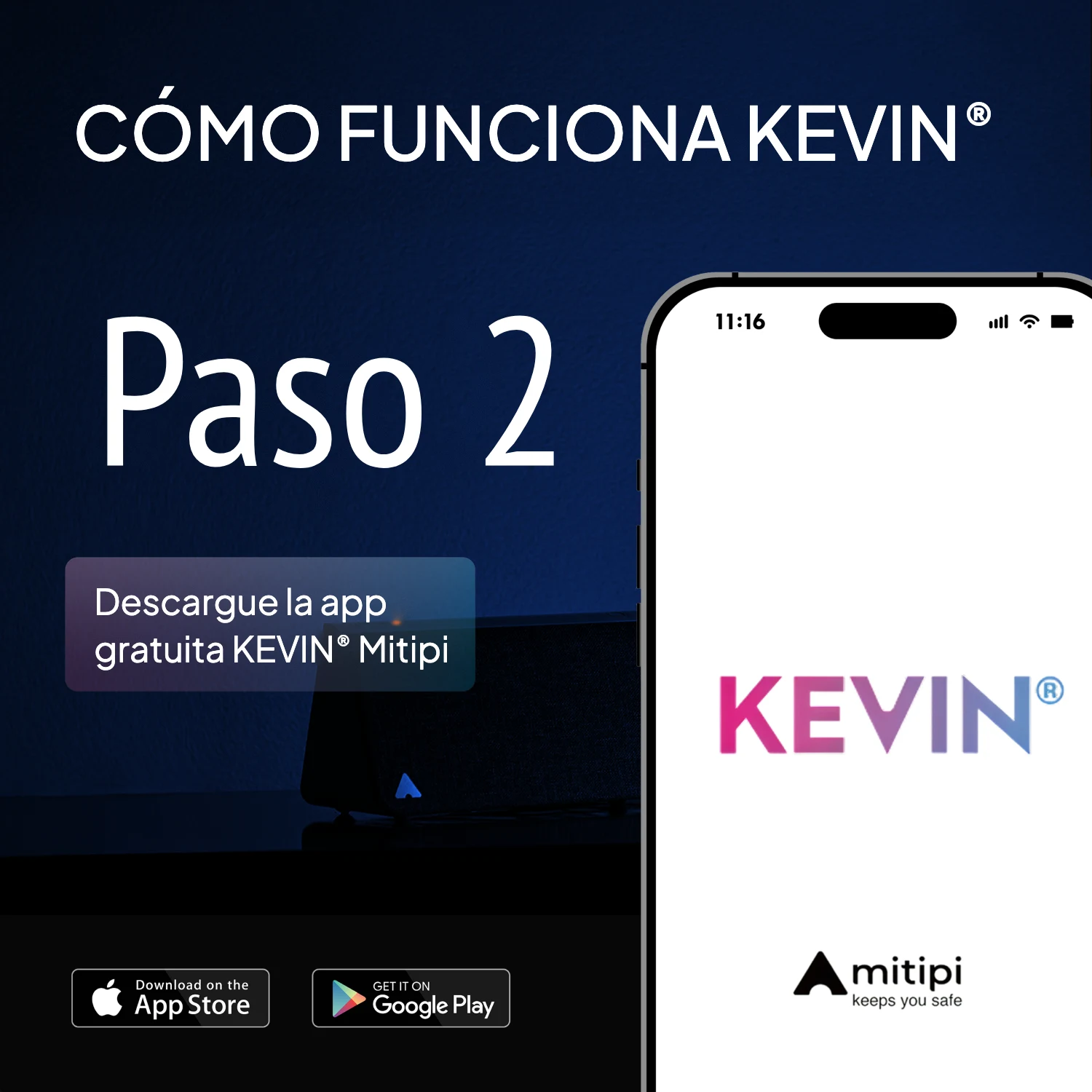
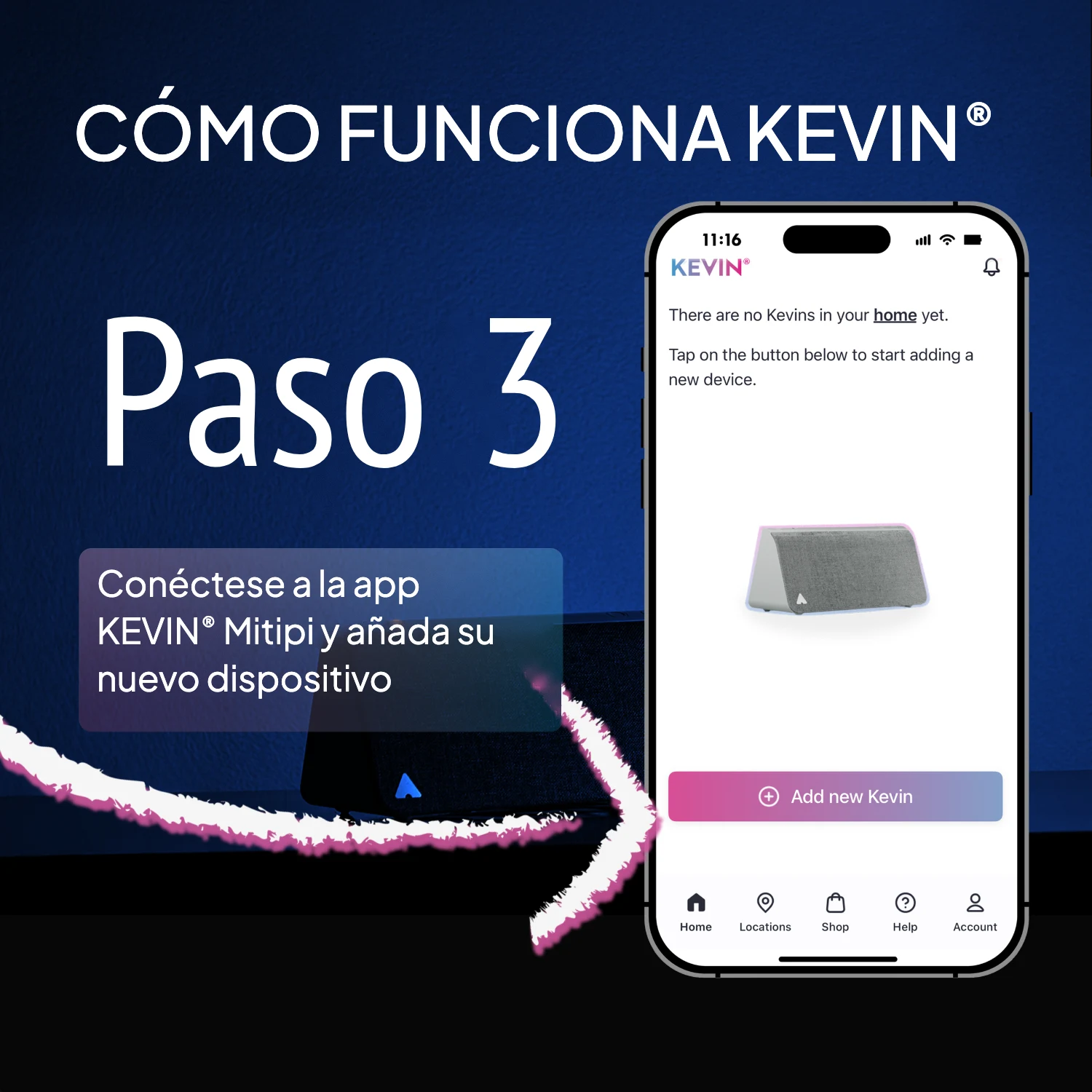
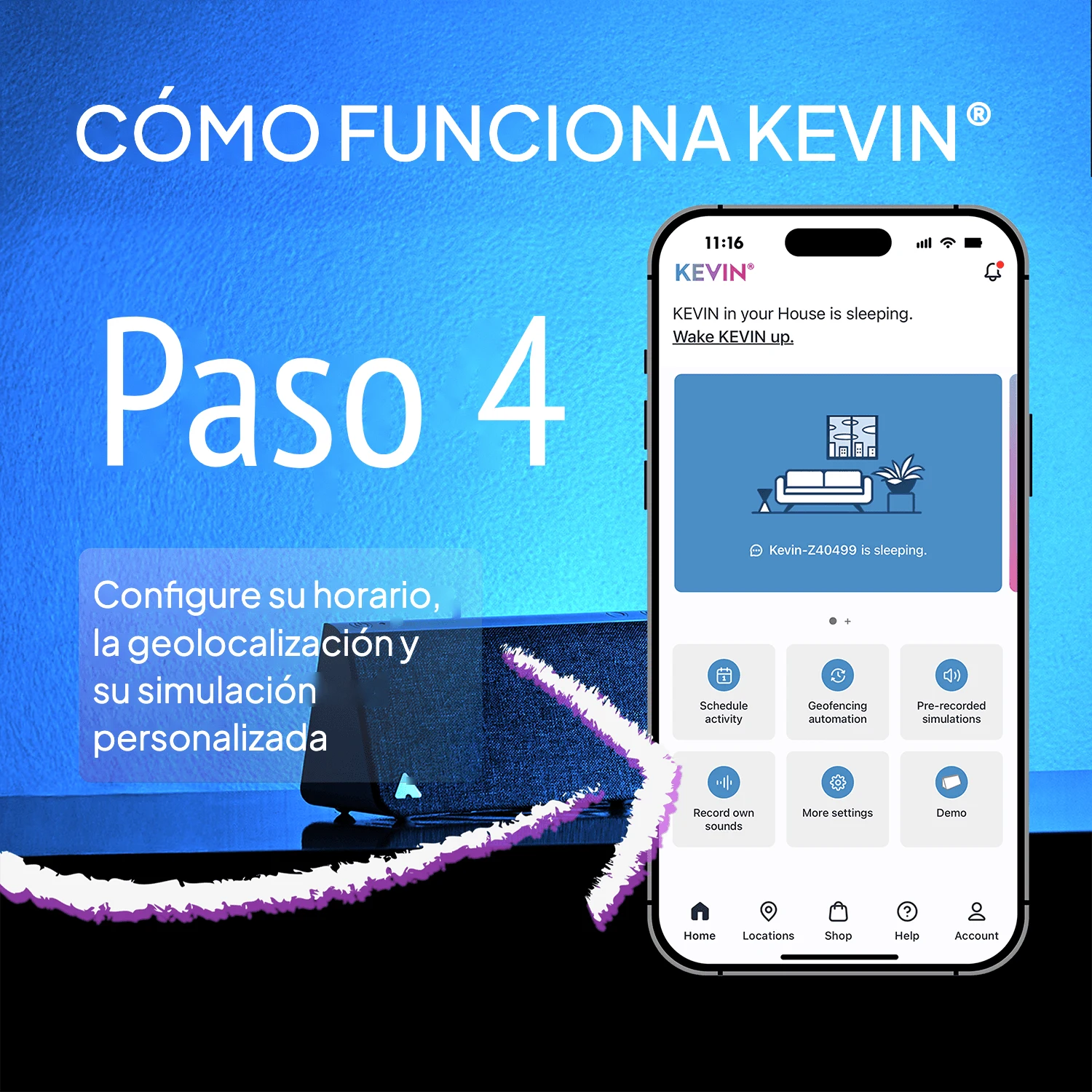
Configurar KEVIN®
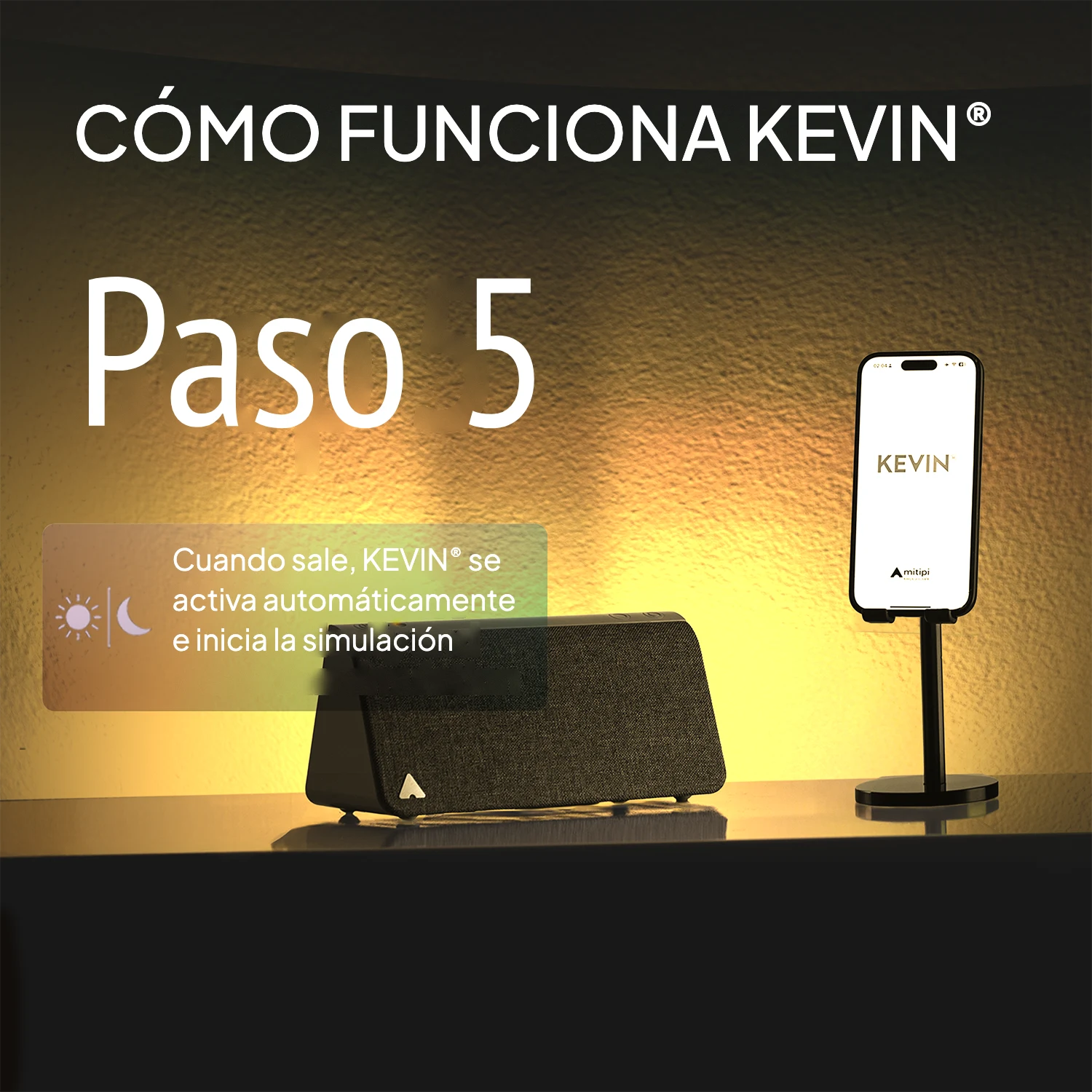
Cinco pasos, las preguntas más importantes sobre la configuración, vídeos cortos y el manual.
¿Uso el modo en línea o el modo sin conexión?
Con el modo en línea puede disfrutar de una simulación personalizada, activación automática, la unión de varios dispositivos y funciones conectadas. Pero si decide no conectarlo, KEVIN® seguirá funcionando: reproducirá una simulación limitada y tendrá que activarla pulsando el botón de encendido antes de cada salida.
Este vídeo muestra cómo configurar KEVIN® en línea:¿Cómo instalo KEVIN®?
Instalar KEVIN® es muy fácil. Basta con enchufarlo, configurarlo y usarlo en cuestión de minutos.
Para mayor comodidad, use su teléfono, nuestra app y la configuración inalámbrica. La conexión Bluetooth le permite conectar fácilmente KEVIN® a su Wi-Fi. También puede prescindir de la app y configurar KEVIN® sin conexión: KEVIN® le guiará por voz. Para usarlo más adelante en línea, puede restablecer KEVIN® y volverá al modo de configuración. En modo en línea y con Wi-Fi puede cambiar todos los ajustes cuando quiera.
¿Dónde tengo que colocar KEVIN®?
KEVIN® debe colocarse de forma que el sonido se oiga desde fuera y las luces se vean a través de ventanas expuestas. En la mayoría de casas y pisos, esto significa que el salón, la cocina, el pasillo o incluso los dormitorios son adecuados. Aun así, le aconsejamos colocar KEVIN® de forma que no pueda verse directamente desde fuera. En algunos casos no es posible aprovechar a la vez la simulación de luz y la de sonido, porque la ventana expuesta está demasiado lejos de la puerta de casa. En esos casos, piense qué sería más eficaz en su entorno o, mejor aún, añada un segundo KEVIN®.
¿Cómo sé cuál es el volumen adecuado?
Depende mucho de dónde coloque KEVIN® y de cómo sean las puertas y ventanas de su casa.
Modo en línea:
Salga delante de la puerta, escuche la simulación y ajuste el volumen.
Modo sin conexión:
KEVIN® recorre sus niveles de volumen. Salga delante de la puerta y compruebe cuál es el nivel adecuado; después vuelva a KEVIN® y confirme ese volumen.
¿Se detiene la simulación si mi móvil o KEVIN® pierden la conexión?
Si su móvil no tiene conexión, no afecta a la simulación. Simplemente no podrá controlar KEVIN® a distancia.
Si se pierde la conexión de KEVIN® al Wi-Fi, KEVIN® sigue funcionando en modo sin conexión. En cuanto se restablece la conexión, vuelve a funcionar en modo en línea.
¿Cómo inicio la simulación?
Modo en línea:
Tiene dos opciones: encender KEVIN® manualmente desde la app o activar los servicios de ubicación, y KEVIN® se encenderá automáticamente en cuanto salga de casa y supere un radio de unos 250 m.
Modo sin conexión:
Tendrá que pulsar el botón de encendido cada vez antes de salir.
¿Cómo inicio el tutorial?
Mantenga pulsados durante dos segundos los dos botones de la derecha para iniciar el tutorial de audio. Puede avanzar por el tutorial con esos dos botones. Para detenerlo, pulse el botón de encendido.
Configurar geovallas en Android
Estas son algunas buenas prácticas para mejorar la precisión de las geovallas…
- Asegúrese de que la geovalla está activada (Menú -> Ubicación -> Geovalla activada). Debe hacerse para cada usuario, y solo se permite un dispositivo por usuario.
- El Wi-Fi debe estar activado. Puede parecer extraño, pero la gestión de ubicación de bajo consumo que usan las geovallas se basa principalmente en la distancia a las señales Wi-Fi.
- Vaya a los ajustes del dispositivo y abra los ajustes de ubicación. Asegúrese de que la ubicación del teléfono está activada y en modo de alta precisión.
- Los dispositivos más recientes ponen en reposo las aplicaciones que no se han abierto en un tiempo. Es difícil saber si su dispositivo tiene un ajuste para ello; tendrá que revisar los ajustes del teléfono. Por ejemplo, los últimos dispositivos Samsung usan el Smart Manager para poner nuestra app en reposo. Para añadirla a la lista de aplicaciones no supervisadas en un Samsung, vaya a Ajustes -> Batería -> Aplicaciones no supervisadas -> y añada la app Mitipi a la lista.
- El teléfono debe tener datos móviles. Las geovallas no funcionan sin conexión a internet.
- El teléfono NO debe estar en modo avión. El modo avión desactiva el Wi-Fi y la ubicación.
- Evite usar el «modo de ahorro de energía» con las geovallas. Con ese modo activado, las geovallas son mucho menos fiables (porque reduce automáticamente la precisión de la ubicación).
- Evite usar aplicaciones «task killer» en su teléfono. Pueden cerrar los procesos en segundo plano que supervisan las geovallas. Cualquier aplicación capaz de cerrar, detener o poner en reposo nuestra app puede impedir que las geovallas funcionen.
- Evite instalar la app Mitipi en la tarjeta SD. Las geovallas se desactivan al apagar el dispositivo y las reactivamos al encenderlo. En algunos dispositivos no podemos reactivarlas al reiniciar si la app está instalada en la tarjeta SD.
- Asegúrese de que la geovalla está exactamente en el lugar correcto. Si el punto central está desplazado, obtendrá resultados irregulares (por ejemplo, si la geovalla supervisa en realidad el edificio de al lado, parecerá que funciona muy mal).
- Tenga en cuenta que las geovallas funcionan al cruzar un límite. La geovalla NO supervisa su ubicación de forma continua. Su estado solo se actualiza cuando cruza el límite de la geovalla, al ENTRAR o al SALIR (por ejemplo, si tiene el dispositivo apagado al salir de la geovalla, al encenderlo no registrará su salida; el dispositivo debe estar encendido al cruzar el límite).
- Hemos recibido informes de funcionamiento irregular de las geovallas con el operador Google Fi.
Configurar geovallas en iOS
Las geovallas son bastante fiables, pero tienen algunas particularidades que pueden hacer que funcionen de forma irregular o que no funcionen. Por suerte, basta con tener en cuenta unas pocas cosas para que se comporten como deben.
- Asegúrese de que la geovalla está activada (Menú -> Ubicación -> Geovalla activada). Debe hacerse para cada usuario, y solo se permite un dispositivo por usuario.
- El Wi-Fi es lo más importante al usar geovallas. Debe permanecer siempre activado: es la principal fuente de actualizaciones de ubicación de bajo consumo de iOS. Si desactiva el Wi-Fi, las geovallas pueden dejar de funcionar, registrar entradas y salidas una y otra vez o registrar ubicaciones a kilómetros de distancia. Así que mantenga el Wi-Fi activado.
- La geovalla de Mitipi está configurada con un radio de 250 m, suficiente para la mayoría de ubicaciones; un radio menor no funcionaría en algunos lugares por limitaciones de iOS/Android.
- La actualización en segundo plano es necesaria para que las geovallas funcionen correctamente. Permite a las apps activarse en segundo plano y hacer el trabajo necesario para mantenerse actualizadas. Mitipi no usa esta función para eso, pero las geovallas entran en esta categoría y necesitan este permiso activado.
- El modo de bajo consumo debe estar desactivado para que las geovallas funcionen correctamente. Al activarlo se desactivan varias funciones del sistema para ahorrar batería, entre ellas la actualización en segundo plano, que las geovallas necesitan. Si nota fallos intermitentes, o si no funcionan en absoluto, compruebe que el modo de bajo consumo está desactivado y la actualización en segundo plano activada para la app Mitipi.
- ¿No puede activar las geovallas? Asegúrese de haber dado permiso a la app Mitipi para usar su ubicación. Se lo preguntamos la primera vez que intenta usar las geovallas, pero si respondió que no, tendrá que activarlo en Ajustes, en Privacidad -> Ubicación. Asegúrese de que la app Mitipi tiene el permiso «Siempre»; de lo contrario, las geovallas no pueden activar la app en segundo plano ni actualizar su estado.
- ¿No recibe actualizaciones de estado de su geovalla? Asegúrese de tener acceso a internet. La app Mitipi necesita internet para actualizar su estado. No guardamos la fecha y la hora para actualizar más tarde, así que es importante usar las geovallas en un dispositivo con acceso permanente a internet.
- ¿Sigue sin recibir actualizaciones? ¿Suele hablar por teléfono al salir de la oficina o de camino al trabajo? Algunos operadores no admiten voz y datos a la vez, y su llamada podría estar bloqueando la actualización de estado. La mayoría de los operadores con LTE lo admiten, aunque puede que tenga que cambiar un ajuste del sistema. Puede comprobarlo en Ajustes, en Datos móviles.
- Con el modo avión activado, las geovallas no funcionan. La ubicación y el acceso a internet quedan restringidos y no ocurrirá nada hasta que lo desactive.
- ¿Las geovallas funcionaban bien y han dejado de hacerlo? Ocurre de vez en cuando, normalmente tras una actualización del sistema. Apple nos ha dicho que las geovallas deberían mantenerse tras reinicios y actualizaciones, pero no siempre es así. Si han dejado de funcionar y cree que puede deberse a una actualización, abra la app Mitipi, compruebe que no aparece ningún error al cargarse y vaya a Menú -> Ubicaciones -> desactive y vuelva a activar la geovalla.
- Si lo anterior no funciona, reinicie el dispositivo.
- ¿Ha probado todo lo de esta lista y sigue teniendo problemas? Esperamos que no ocurra, pero si es así, escríbanos para que podamos ayudarle: support@mitipi.com.
Queremos que todo el mundo tenga una buena experiencia con las geovallas. Si sigue estos pasos y aun así tiene problemas, avísenos y le ayudaremos a que funcionen.
Vídeos sobre KEVIN®

Manual
El manual de KEVIN®
Todo sobre la configuración, los botones y la app, para consultar o imprimir.
Abrir el manual →Tecnología
Datos técnicos
KEVIN® es el dispositivo de simulación de presencia más avanzado del mundo. Aunque usted no esté en casa, hace que parezca que hay alguien, con paisajes sonoros, luces, sombras en movimiento y efectos de televisión realistas. Gracias a la inteligencia artificial y a los perfiles personalizados, KEVIN® protege su hogar de forma sencilla, eficaz y premiada.
Funciones clave y ventajas únicas
- La simulación de presencia más avanzada del mundo para prevenir robos
- Tecnologías de simulación patentadas (EE. UU., UE, Suiza) para efectos de sonido, presencia y sombras
- 0 robos denunciados desde 2019 en más de 5.000 edificios protegidos en Suiza
- Recomendado por la policía, empresas de seguridad y el 92 % de los usuarios
- Ganador del Premio Europeo de Seguridad 2024 a la solución de seguridad más innovadora
- Sonidos generados por IA: ningún día, tarde o noche se repite
- Best Traction Award 2026 (The Ventures Suiza) y Plus X Award 2025
- Funciona con y sin Wi-Fi, también eficaz frente a inhibidores
Funciones inteligentes con IA y control por app
- La inteligencia artificial genera rutinas realistas según su perfil personal
- Control remoto completo con la app Mitipi KEVIN® (iOS y Android) desde cualquier lugar del mundo
- Herramienta de programación para el día a día o para las vacaciones
- Grabe y simule sus propios sonidos: ladridos, música, conversaciones, actividades domésticas, etc.
- Activación automática cuando su smartphone sale de casa
- Gestione varios dispositivos KEVIN® desde una sola cuenta de la app
Multifuncional y fácil de integrar en su interior
- Función de altavoz Bluetooth™: escuche música, pódcasts y mucho más
- Eficiencia energética gracias a la tecnología LED y a los sensores de luz ambiental
- Cubierta frontal magnética: se cambia en segundos; gris incluida, blanca, marrón, roja y azul disponibles por separado en la tienda
- Elegante diseño suizo: minimalista, con estilo y adaptable a cualquier interior
Especificaciones técnicas
| Dimensiones | Ancho: 212 mm · Alto: 102 mm · Fondo: 92 mm |
|---|---|
| Peso | 1,641 g |
| Consumo | 9 W: funcionamiento con LED de bajo consumo |
| Memoria | 32 GB |
| Modos de funcionamiento | Directamente en el dispositivo y con la app |
| Tipo de sistema | Independiente: sin instalación |
| Alimentación | 110-240 V · 50-60 Hz con adaptador de corriente para CH/UE, Reino Unido y EE. UU. |
| Conectividad | WLAN (2,4 GHz), Bluetooth™ (4.2 + BLE) |
| Compatibilidad de la app | Cualquier smartphone iOS o Android |
| Batería | No: solo alimentación por red |
Contenido de la caja
- Dispositivo KEVIN®
- Adaptador de corriente con 3 clavijas para UE/CH, Reino Unido y EE. UU.
- Guía de inicio rápido en 6 idiomas: inglés, alemán, francés, italiano, español y neerlandés
Reparaciones y garantía
- Garantía del fabricante: 36 meses
- Para asistencia, contacte con: support@mitipi.com
- Exclusiones: no cubre daños mecánicos, uso indebido ni desgaste normal
- Las reparaciones y piezas de recambio fuera de garantía pueden tener coste; contacte con el servicio de asistencia
Indicaciones de seguridad
- Mantenga KEVIN® fuera del alcance de los niños pequeños
- No tape los sensores: para un rendimiento óptimo necesitan una visión despejada
- Mantenga KEVIN® siempre enchufado para que permanezca activo y seguro
Información del fabricante: Mitipi AG, Passage du Cardinal 11, CH-1700 Fribourg / Freiburg - Suiza · Modelo del producto: KEVIN® · www.mitipi.com
Más preguntas
Más respuestas
General
¿Quién puede usar KEVIN®? ¿Puede usarlo mi abuela?
KEVIN® se creó para personas preocupadas por la seguridad que pasan mucho tiempo fuera de casa. Se configura en pocos minutos y puede usarse en modo sin conexión, es decir, solo con los botones del dispositivo. ¡Su manejo con estos botones está al alcance de cualquier abuela!
Si usa KEVIN® con la app en su smartphone y en modo en línea, puede personalizar aún más la simulación, grabar sus propios sonidos y ruidos y usar funciones adicionales como la geolocalización para activar y desactivar KEVIN® automáticamente. Esto es lo que encanta a los abuelos.
KEVIN® es además un dispositivo electrónico que le habla durante la configuración, así que es muy fácil configurarlo con la app Mitipi KEVIN®. Si no, configúrelo usted para sus abuelos, o dígales que vean el vídeo en https://mitipi.com/faq o que nos escriban a support@mitipi.com si necesitan ayuda.
¿Qué pasa si hay mascotas (perros o gatos) en casa?
Las mascotas se parecen un poco a las personas: cada una es diferente. Por eso no podemos hacer predicciones exactas, pero imagine que reaccionan igual que cuando usted escucha música o enciende y apaga la luz en una habitación contigua.
También puede grabar sus propios sonidos en la app Mitipi. Así, si quiere que sus mascotas le oigan a usted o escuchen ruidos y sonidos familiares, grábelos o súbalos a la app Mitipi Kevin y se sentirán como si usted estuviera en casa.
¿Es útil KEVIN® en una casa grande?
KEVIN® es un dispositivo fijo, así que cubre un alcance determinado. Si lo coloca en la habitación más expuesta de su casa, ya tendrá mejor protección que sin él. Pero a KEVIN® le gusta la compañía: si decide comprar más de uno, puede repartirlos por varias habitaciones para crear una simulación de personas más amplia y sincronizada en toda la casa mientras está fuera.
En viviendas grandes, lo mejor es colocar KEVIN® cerca de los accesos y al menos uno por planta.
¿Cómo funciona la geolocalización?
En lugar de encender o apagar manualmente sus dispositivos KEVIN®, puede usar la ubicación del móvil para saber si está en casa y registrar automáticamente su entrada o salida desde el bolsillo.
Las geovallas usan una localización de bajo consumo que apenas afecta a la batería.
«Un momento: no quiero que todo el mundo sepa dónde estoy en todo momento. Me da un poco de reparo.»
¡No se preocupe! Solo nos interesan los límites que usted defina. Todo lo hace el sistema operativo en segundo plano: la actualización automática supervisa una zona y envía notificaciones a la app Mitipi Kevin cuando se cruza el límite, al entrar o al salir.
Nuestra nube usa esta información para encender o apagar los dispositivos KEVIN®. La información de ubicación solo se usa para comprobar si ha cruzado el límite; no se guarda ni se transmite ninguna ubicación. Por ejemplo, si ha creado una geovalla alrededor de su casa, al salir su estado cambiará a «fuera» y la app Mitipi Kevin activará un evento para encender sus dispositivos en casa.
La geovalla de Mitipi está configurada con un radio de 250 m, suficiente para la mayoría de ubicaciones; un radio menor no funcionaría en algunos lugares por limitaciones de iOS/Android.
Si la geovalla no funciona en su teléfono, compruebe los siguientes permisos:
- Los permisos de ubicación están activados en el smartphone y para la app Mitipi (en iOS deben estar en «Siempre»)
- El dispositivo no estaba en «modo de bajo consumo» al cruzar los límites
- El dispositivo tenía conexión Wi-Fi o 4G al cruzar los límites; a veces una conexión lenta como Edge no funciona
- El GPS del dispositivo es preciso en su zona; en algunos modelos Android el margen de error llega a varios cientos de metros, y así la geovalla no funciona.
¿Se ha probado KEVIN®? ¿De verdad los ladrones no entrarán?
Incluso entrevistamos a un ladrón sobre cómo trabaja. Confirmó que siempre comprobaba si había alguien en casa para evitar un enfrentamiento. Véalo aquí: entrevista con un ladrón real
También instalamos prototipos en casa de varias personas. Las luces y el sonido funcionaron a la perfección. La novia de uno de los participantes no sabía nada de KEVIN® y, al abrir la puerta, pensó que su novio estaba en casa. Así que la simulación de presencia funciona, también gracias a nuestro sonido de alta calidad. Otros participantes (y la prensa) lo han confirmado.
Y, por último, los mejores resultados vienen de los miles de hogares que ya usan KEVIN®: ninguno ha sufrido un robo mientras KEVIN® estaba simulando.
¿Cuánto cuesta KEVIN® en comparación con un sistema de alarma?
Los sistemas de alarma profesionales empiezan en torno a 3.500–5.000 € y, con varios sensores y la instalación, llegan fácilmente a 20.000 €. A menudo se suma una suscripción de vigilancia y mantenimiento de unos 1.000 € al año. KEVIN® quiere ser asequible para todos: cuesta desde 549 € en un único pago, la versión básica de la aplicación es siempre gratuita y la instalación solo lleva unos minutos. Quien quiera más podrá pronto simular aún más con una suscripción opcional por el precio de un café al mes. Y la simulación de presencia funciona: de más de 5.000 propietarios de KEVIN®, hasta ahora no se nos ha notificado ningún robo.
¿KEVIN® es un solo dispositivo o hay varios?
Es un solo dispositivo. Queríamos crear una solución sencilla y eficaz. Puede comprar varios KEVIN® y conectarlos entre sí si lo desea, algo útil en pisos y casas muy expuestos o grandes.
Si instala más de un dispositivo, se comunicarán entre sí para reproducir simulaciones distintas.
Mi KEVIN® tiene poca variedad. ¿Qué hago?
Si su KEVIN® tiene poca variedad, probablemente haya un problema con los ajustes. Abra la app y pulse la rueda para acceder a los ajustes. Después vaya al menú «Simulación» y a «Personalizar». Hay seis ajustes que puede variar con un regulador. Para disponer de toda la gama de simulaciones pregrabadas, póngalo en «Completo».
En la pestaña «Simulación» está la sección «Sonidos personales», donde puede grabar sus propios sonidos, por ejemplo mientras ve la televisión o tiene invitados. Después puede elegir cuándo deben reproducirse estos sonidos personales y con qué efecto de luz. KEVIN® reproducirá primero sus sonidos personales y luego los mezclará con las simulaciones pregrabadas.
KEVIN®
¿De qué material está hecho KEVIN®?
Tiene un diseño exclusivo de gama alta gracias a la combinación de materiales de primera calidad: tela en la parte frontal y una carcasa de plástico blanco brillante. KEVIN® le permite adaptar la cubierta frontal a sus muebles con una amplia gama de colores: gris (incluida), además de blanca, marrón, azul y roja, disponibles por separado en la tienda. La cubierta frontal lleva insertos magnéticos para cambiarla cuando quiera, en un segundo.
¿En qué colores está disponible KEVIN®?
KEVIN® tiene una carcasa blanca brillante y viene con una moderna cubierta frontal gris. Además, puede comprar otros tonos y combinar la cubierta frontal con la decoración de su casa.
Ya uso lámparas y altavoces conectados: ¿puedo conectar KEVIN® a ellos?
Estamos estudiando la posibilidad de conectarlo a dispositivos de terceros en el futuro. ¡Le mantendremos informado! Suscríbase a nuestro boletín para ser el primero en saberlo.
¿Qué tamaño tiene KEVIN®?
21,2 × 10,2 × 9,2 cm, aprox. 1,62 kg
¿Reacciona KEVIN® al fuego y avisa al usuario?
No, KEVIN® no tiene sensores para detectar humo o calor. Como no se instala en el techo, tampoco sería eficaz. Es posible que en el futuro implementemos una conexión.
Funciones
¿Puedo grabar con KEVIN®?
Sí, puede subir sus propios archivos de sonido a KEVIN®. Para ello, vaya a «Ubicaciones» y «Grabaciones de voz». Allí puede subir su música o las grabaciones hechas con su smartphone.

¿Son las luces de KEVIN® lo bastante potentes para iluminar toda una habitación?
La luz blanca disponible supera la de una bombilla incandescente de más de 130 W. Además, dispone de luz RGB totalmente ajustable (para simular un televisor y otros efectos), equivalente a un televisor actual de 65". Con más de 3000 lm, es aproximadamente lo que da un faro de coche. Así que sí, ilumina una habitación. Y recuerde que en la vida real tampoco tiene todo siempre a máxima intensidad: a veces solo enciende una lámpara de pie.
¿Se oye KEVIN® lo suficiente desde el otro lado de la puerta?
En la mayoría de los casos, sí. Hay situaciones en las que es difícil oír a KEVIN®, por la distancia o por puertas muy modernas y con mucho aislamiento. Si sus puertas son gruesas, coloque KEVIN® más cerca de la puerta.
¿Funciona KEVIN® cuando se va la luz?
No, KEVIN® no tiene batería integrada. Lo pensamos mucho y decidimos no incluirla: si no hay corriente, no hay luz, ni televisión, ni aspiradora, así que simularlo no resultaría muy creíble. Además, nuestra investigación muestra que los ladrones no suelen cortar la corriente.
¿Está disponible la app para iOS y Android?
Sí: la app KEVIN® está disponible para todos los smartphones iOS y Android.
¿Controla KEVIN® televisores, luces, altavoces u otros dispositivos?
KEVIN® genera por sí mismo la luz y el sonido, porque no queremos que dependa de otros dispositivos. Nuestro objetivo era ofrecer una solución fácil de usar. Aun así, ya estamos estudiando cómo conectar KEVIN® a otros dispositivos de hogar inteligente en el futuro, y le informaremos de los avances.
¿Se puede actualizar el sistema?
Sí. Si ha conectado KEVIN® a internet por Wi-Fi, el software se actualiza de forma inalámbrica. Además, así se descargan nuevas actividades de simulación y se amplían las funciones de KEVIN®.
¿Puedo usar KEVIN® como altavoz de música?
Sí, puede usar el Bluetooth para escuchar música o su pódcast favorito. Con KEVIN® en reposo, pulse el segundo botón por la derecha. El LED de estado se pondrá azul y podrá conectar su smartphone. Para salir del modo Bluetooth, pulse una vez el botón de encendido.
Vea este vídeo:
¿Puedo usar KEVIN® como lámpara?
Sí. Con KEVIN® en reposo, pulse el botón de la derecha. Con los dos botones de la derecha puede bajar o subir la intensidad de la luz. Para salir del modo lámpara, pulse el botón de encendido.
Vea este vídeo para saber más:
¿Cuánta memoria tiene KEVIN®?
KEVIN® tiene una memoria de 32 GB, suficiente para cuatro semanas de contenido y simulaciones únicos.
¿Está certificado KEVIN®?
Sí. KEVIN® cuenta con las certificaciones FCC/IC (EE. UU. y Canadá), UKCA (Reino Unido) y CE (Unión Europea).
Su seguridad
¿Se puede hackear KEVIN®?
La comunicación está cifrada con el protocolo TLS. Aplicamos los máximos estándares de seguridad para impedir cualquier acceso no autorizado. La información sensible se cifra además en el chip, por lo que un hacker necesitaría acceso físico al dispositivo para descifrarla, algo que rara vez ocurre.
Además, cada dispositivo tiene su propia identidad segura: un dispositivo hackeado se aísla fácilmente y no afecta a los demás. También aplicamos las mejores prácticas de seguridad a nuestra app móvil.
¿Por qué KEVIN® no tiene cámara?
La misión de KEVIN® es evitar los robos. Como KEVIN® se instala dentro de una casa o un piso, una cámara solo podría avisar cuando el ladrón ya hubiera entrado. Así que la cámara no resolvería el problema.
Además, no todo el mundo quiere tener una cámara en casa.
Aun así, estamos trabajando para conectar KEVIN® a una cámara. Así tendrá cubiertas tanto la prevención como la detección.
Mi pedido
¿Tiene garantía?
Sí, tiene garantía. La hemos ampliado a 3 años, porque la calidad de KEVIN® es muy alta.
¿A dónde envían KEVIN®?
Enviamos a todo el mundo desde tres almacenes:
- Norteamérica: desde nuestro almacén cerca de Santa Clara, California (EE. UU.).
- Unión Europea: desde nuestro almacén de Rheinfelden (Alemania). Todo el trabajo allí lo realizan personas con discapacidad del St. Josefshaus.
- Suiza y resto del mundo: desde Zúrich. Todo el trabajo allí lo realizan personas con discapacidad de Züriwerk.
Según su país, pueden aplicarse impuestos y aranceles que no podemos reembolsar.
Si pido KEVIN®, ¿qué incluye el paquete?
Cada KEVIN® incluye una fuente de alimentación y un cable. ¡Todo lo necesario para empezar enseguida!
→ fuente de alimentación compatible con EE. UU., Reino Unido y Europa
Contactar con Mitipi
¿Cómo puedo obtener más información?
Escríbanos a support@mitipi.com o get@mitipi.com.
¿Cómo puedo contactar con su equipo?
¡Escríbanos a get@mitipi.com o support@mitipi.com!
¿Cómo puedo darles mi opinión?
Siempre nos alegra recibir comentarios, buenos y malos. Queremos que su experiencia sea lo mejor posible y sabemos que probablemente aún hay cosas que podemos mejorar.
¡Escríbanos a get@mitipi.com o support@mitipi.com!
No hemos encontrado ninguna respuesta. Escríbanos: support@mitipi.com
¿Sigue necesitando ayuda?
Nuestro equipo de asistencia en Suiza estará encantado de ayudarle, normalmente en un día laborable.